
Manual de Usuario de Addrly
Domine la impresión profesional de etiquetas de direcciones con nuestra guía completa. Desde la configuración hasta las funciones avanzadas, todo lo que necesita saber.
Tabla de Contenidos
Actualizado Noviembre 2025
Introducción
¿Qué es Addrly?
Addrly es una aplicación de escritorio multiplataforma diseñada para la impresión eficiente de etiquetas de direcciones por lotes. Proporciona una solución offline-first con análisis inteligente de direcciones, capacidades de procesamiento masivo y soporte para múltiples protocolos de impresora.
Características Principales
1. Introducción
¿Qué es Addrly?
Addrly es una aplicación de escritorio multiplataforma moderna diseñada para una impresión eficiente de etiquetas de direcciones. Proporciona una solución offline-first con análisis inteligente de direcciones, plantillas de etiquetas personalizables y soporte para múltiples protocolos de impresora.
Características Principales
- • Análisis Inteligente de Direcciones: Reconoce y analiza automáticamente formatos de direcciones norteamericanas
- • Impresión por lotes: Imprima eficientemente múltiples etiquetas con un flujo de trabajo optimizado
- • Editor de Texto Enriquecido: Edición de etiquetas WYSIWYG con controles de formato
- • Soporte Multi-Protocolo: TSPL, ZPL, EPL, CPCL e impresión Windows
- • Gestión de Direcciones: Guardar, buscar y administrar su base de datos de direcciones
- • Historial de Impresión: Rastrear todas sus actividades de impresión
- • Interfaz Multi-Idioma: Soporte para 11 idiomas
- • Operación Offline: Todos los datos almacenados localmente, sin necesidad de internet
- • Integración con QuickBooks: Integración opcional con QuickBooks Online
Requisitos del Sistema
| Plataforma | Requisitos |
|---|---|
| Windows | Windows 10 o superior, mínimo 4GB RAM, 200MB de espacio libre en disco |
| macOS | macOS 10.15 o superior (Intel o Apple Silicon), mínimo 4GB RAM, 200MB de espacio libre en disco |
| Linux | Ubuntu 18.04+, CentOS 7+ o Fedora 30+, mínimo 4GB RAM, 200MB de espacio libre en disco |
2. Primeros Pasos
Instalación
1. Descargue el paquete de instalación para su sistema operativo desde el sitio web oficial o canal de distribución.
2. Ejecute el instalador y siga las instrucciones en pantalla.
3. Inicie Addrly desde su escritorio o menú de inicio.
Primer Lanzamiento
Cuando inicie Addrly por primera vez, verá la pantalla de bienvenida seguida de la interfaz principal. La aplicación detectará automáticamente las impresoras disponibles en su sistema.
Consejo: Antes de imprimir su primera etiqueta, recomendamos configurar su dirección de remitente predeterminada en Configuraciones. Esto facilitará la creación de etiquetas de dirección de devolución.
3. Resumen de Características Principales
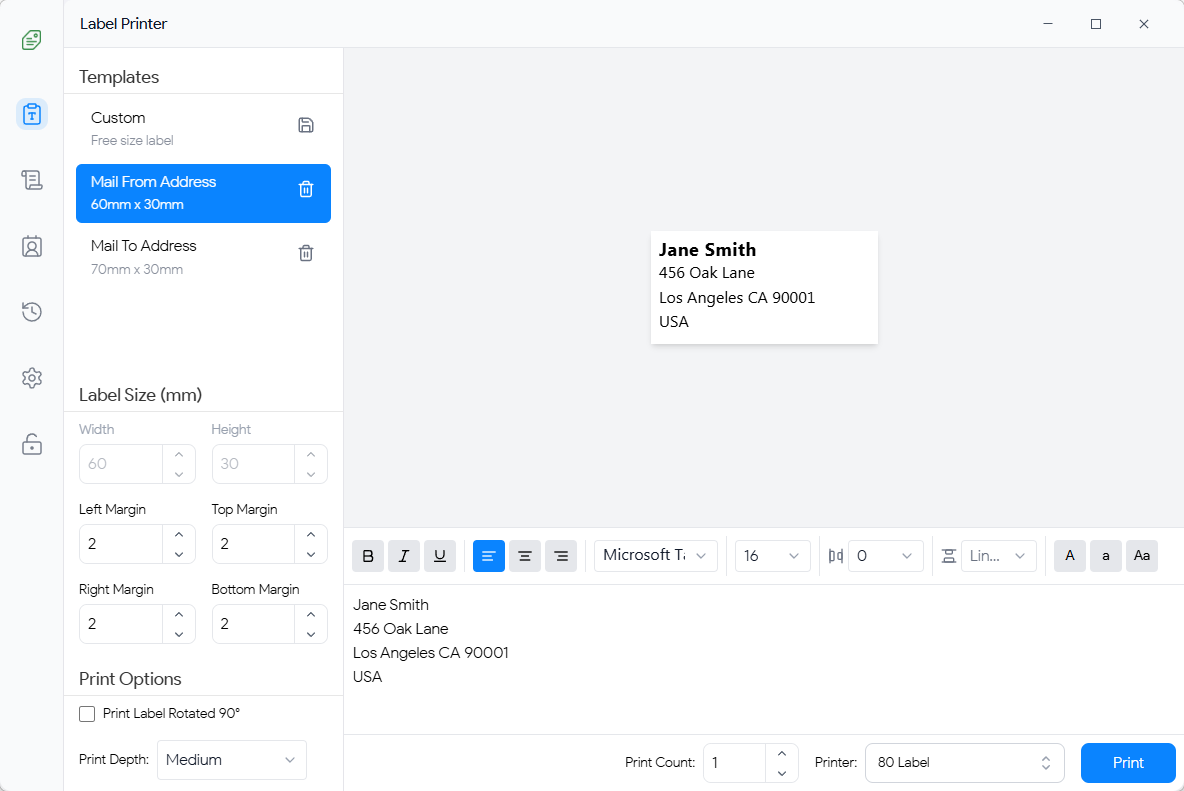
Figura 1: Interfaz Principal de Addrly: 1. Barra Lateral de Navegación, 2. Área de Entrada de Dirección, 3. Controles de Formato, 4. Panel de Vista Previa
Estructura de la Aplicación
La aplicación consta de cinco secciones principales accesibles desde la barra lateral:
- • Inicio: Crear e imprimir etiquetas
- • Administrador de Direcciones: Administrar su base de datos de direcciones
- • Historial de Impresión: Ver actividades de impresión anteriores
- • Configuraciones: Configurar preferencias de la aplicación
Navegación
Utilice la barra lateral de iconos en la izquierda para navegar entre diferentes secciones. Haga clic en cualquier icono para cambiar a esa sección. La sección activa estará resaltada.
4. Página Principal - Creando Etiquetas
Visión General
La página principal es donde crea, edita, previsualiza e imprime etiquetas de direcciones. Cuenta con un diseño de panel dividido con entrada de dirección a la izquierda y previsualización de etiqueta a la derecha.
Pasos para Crear su Primera Etiqueta
4.1 Ingresando Información de Dirección
1. En el área de entrada de dirección, puede:
- Ingresar la dirección directamente
- Pegar una dirección desde su portapapeles
- Hacer clic en "Analizar" para analizar automáticamente la dirección en campos estructurados
2. El editor de direcciones le permite editar cada línea de la dirección. Puede:
- Agregar o eliminar líneas
- Formatear texto (negrita, cursiva, subrayado)
- Ajustar alineación (izquierda, centro, derecha)
- Cambiar familia de fuentes y tamaño
- Ajustar espaciado entre letras y alto de línea
4.2 Formateando su Etiqueta
La barra de herramientas de formato proporciona las siguientes opciones:
- Negrita (B): Hacer que el texto seleccionado sea negrita
- Cursiva (I): Hacer que el texto seleccionado sea cursiva
- Subrayado (U): Subrayar el texto seleccionado
- Alineación: Alinear texto a la izquierda, centro o derecha
- Familia de Fuentes: Elegir fuentes del sistema o fuentes integradas
- Tamaño de Fuente: Ajustar el tamaño del texto (8-72 puntos)
- Espaciado entre Letras: Controlar el espaciado entre caracteres
- Alto de Línea: Ajustar el espaciado entre líneas
- Transformación de Texto: Normal, Mayúsculas, Minúsculas o Capitalizar
- Color de Texto: Elegir el color del texto usando el selector de color
4.3 Seleccionando una Plantilla
Addrly viene con varias plantillas de etiquetas preconfiguradas:
- Etiqueta Pequeña: 50mm × 25mm
- Etiqueta Mediana: 70mm × 30mm
- Etiqueta Grande: 100mm × 50mm
- Personalizada: Definir sus propias dimensiones
Seleccione una plantilla del menú desplegable de plantillas, o elija "Personalizada" para configurar su propia anchura y altura en milímetros.
4.4 Configuraciones de Tamaño de Etiqueta
En la sección Tamaño de Etiqueta, puede configurar:
- Anchura (mm): Anchura de etiqueta en milímetros
- Altura (mm): Altura de etiqueta en milímetros
- Margen Izquierdo (mm): Desplazamiento horizontal desde el borde izquierdo
- Margen Superior (mm): Desplazamiento vertical desde el borde superior
- Recuento de Impresión: Número de copias a imprimir
- Rotar 90°: Imprimir la etiqueta rotada 90 grados
- Profundidad de Impresión: Baja, Media o Alta (afecta la calidad de impresión)
4.5 Vista Previa
El panel de vista previa a la derecha muestra una vista previa de alta resolución de cómo se verá su etiqueta cuando se imprima. La vista previa se actualiza automáticamente a medida que realiza cambios en la dirección o el formato.
Nota: Si el texto excede el tamaño de etiqueta, verá una advertencia. Puede elegir continuar imprimiendo o ajustar el tamaño del texto para que quepa.
4.6 Impresión
1. Seleccione una impresora del menú desplegable "Impresora". Si no hay impresoras configuradas, haga clic en "Ir a Configuraciones" para agregar una.
2. Revise su etiqueta en el panel de vista previa.
3. Haga clic en el botón "Imprimir" para iniciar la impresión.
4. Aparecerá un mensaje de éxito cuando comience la impresión.
4.7 Guardando Direcciones
Después de crear una etiqueta, puede guardar la dirección para uso futuro:
1. Haga clic en el botón "Guardar Dirección"
2. Ingrese un nombre para esta dirección (ej. "Juan Pérez - Casa")
3. Haga clic en "Guardar" para almacenar la dirección en su base de datos de direcciones
5. Administrador de Direcciones
Visión General
El Administrador de Direcciones le permite almacenar, buscar, editar y gestionar todas sus direcciones guardadas. Esto es particularmente útil si imprime etiquetas frecuentemente para los mismos destinatarios.
Viendo Direcciones
El Administrador de Direcciones muestra todas sus direcciones guardadas en una lista. Cada dirección muestra el nombre del destinatario y la información básica. Haga clic en cualquier dirección para ver sus detalles completos en el panel derecho.
Buscando Direcciones
Utilice la caja de búsqueda en la parte superior para encontrar direcciones rápidamente por nombre, compañía, ciudad o cualquier otro campo. La lista se filtra en tiempo real mientras escribe.

Figura 2: Dialogo de Agregar Nueva Dirección
Agregando una Nueva Dirección
1. Haga clic en el botón "Agregar Nueva Dirección" (icono de suma)
2. Complete el formulario de dirección con los siguientes campos:
- Nombre: Nombre completo del destinatario (requerido)
- Nombre de Compañía: Compañía u organización (opcional)
- Calle: Dirección de calle (requerida)
- Número de Unidad: Número de apartamento, suite o unidad (opcional)
- Ciudad: Nombre de ciudad (requerida)
- Estado: Estado o provincia (requerido)
- Código Postal: Código postal (requerido)
- País: Nombre del país (requerido)
3. Haga clic en "Guardar" para agregar la dirección, o "Guardar y Nuevo" para guardar e iniciar inmediatamente la adición de otra dirección.
Analizando Dirección desde Texto
Puede agregar direcciones rápidamente pegando texto de dirección:
1. Haga clic en "Pegar desde Portapapeles" o en el botón "Analizar Dirección"
2. Pegue o escriba el texto de dirección en el diálogo
3. Haga clic en "Analizar" - la dirección se analizará automáticamente en los campos del formulario
4. Revise y edite los campos analizados si es necesario, luego guarde
Editando una Dirección
1. Haga clic en el icono de edición (lápiz) junto a la dirección que desea modificar
2. Haga sus cambios en el formulario
3. Haga clic en "Guardar" para actualizar la dirección
Eliminando una Dirección
1. Haga clic en el icono de eliminación (basura) junto a la dirección
2. Confirme la eliminación en el diálogo
Importando desde QuickBooks
Si tiene QuickBooks Online conectado, puede importar direcciones de clientes directamente:
1. Haga clic en el botón "QuickBooks" en la barra de herramientas del Administrador de Direcciones
2. Será dirigido a la página de Importación de QuickBooks
3. Seleccione los clientes que desea importar
4. Haga clic en "Importar Seleccionados" para agregarlos a su base de datos de direcciones
Prevención de Duplicados: El sistema previene automáticamente las importaciones duplicadas verificando los ID de clientes de QuickBooks. Si ya se importó un cliente, será omitido.
Imprimiendo desde Administrador de Direcciones
Puede imprimir una etiqueta directamente desde el Administrador de Direcciones:
1. Seleccione una dirección de la lista
2. Haga clic en el botón "Imprimir" en el panel de detalles de dirección
3. Será redirigido a la página principal con la dirección prellenada
5.1. Importando desde QuickBooks
Visión General
La página de Importación de QuickBooks le permite importar direcciones de clientes desde su cuenta de QuickBooks Online. Esta función requiere que haya conectado previamente su cuenta de QuickBooks en Configuraciones.
Accediendo a la Página de Importación
Puede acceder a la página de Importación de QuickBooks de dos maneras:
- Desde el Administrador de Direcciones: Haga clic en el botón "QuickBooks" en la barra de herramientas
- Navegación directa: La página está disponible en la ruta de Importación de QuickBooks
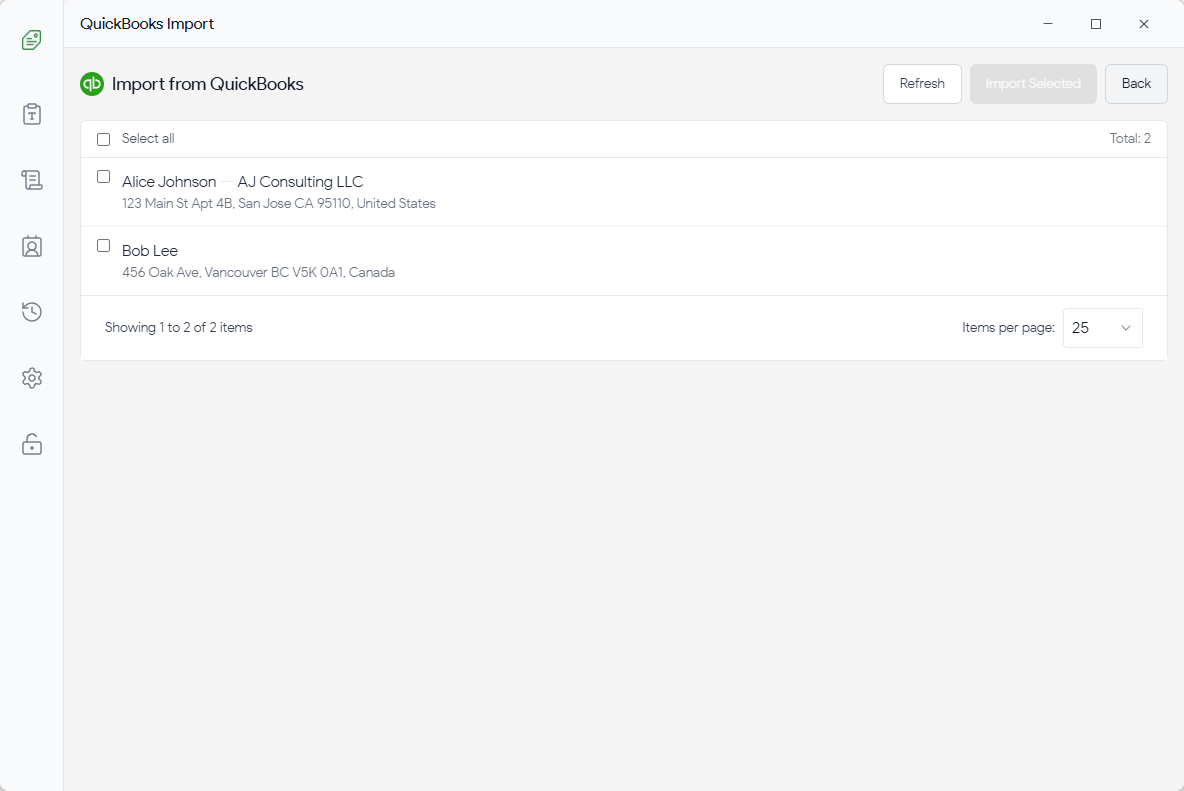
Figura 3: Pantalla de Importación de Clientes QuickBooks
Importando Direcciones de Clientes
1. Asegúrese de estar conectado a QuickBooks (consulte Configuraciones → pestaña QuickBooks)
2. La página cargará automáticamente sus clientes de QuickBooks
3. Revise la lista de clientes mostrados
4. Seleccione los clientes que desea importar marcando las casillas junto a sus nombres
5. Use "Seleccionar todos" para seleccionar rápidamente todos los clientes, o selecciónelos individualmente
6. Haga clic en "Importar Seleccionados" para agregar los clientes seleccionados a su base de datos de direcciones
7. Después de la importación exitosa, será redirigido de vuelta al Administrador de Direcciones
Prevención de Duplicados
El sistema de importación usa ID de clientes de QuickBooks para prevenir entradas duplicadas:
- Cada cliente de QuickBooks tiene un ID único
- Al importar, el sistema verifica si ya existe un cliente con el mismo ID
- Si se encuentra un duplicado, se devuelve la dirección existente en lugar de crear una nueva
- Esto asegura que no creará accidentalmente múltiples entradas para el mismo cliente
Nota: Si necesita actualizar una dirección importada, puede editarla manualmente en el Administrador de Direcciones. Re-importar el mismo cliente no sobrescribirá sus cambios manuales.
Actualizando Lista de Clientes
Haga clic en el botón "Actualizar" para recargar la lista de clientes desde QuickBooks. Esto es útil si ha agregado nuevos clientes en QuickBooks desde la última importación.
Estado de Conexión
Si no está conectado a QuickBooks, la página mostrará un mensaje de advertencia con un botón para navegar a la configuración de conexión de QuickBooks. Su estado de conexión se guarda automáticamente y persistirá en los reinicios de la aplicación.
Impresión por Lotes
Imprima múltiples etiquetas de dirección de manera eficiente desde el Administrador de Direcciones.
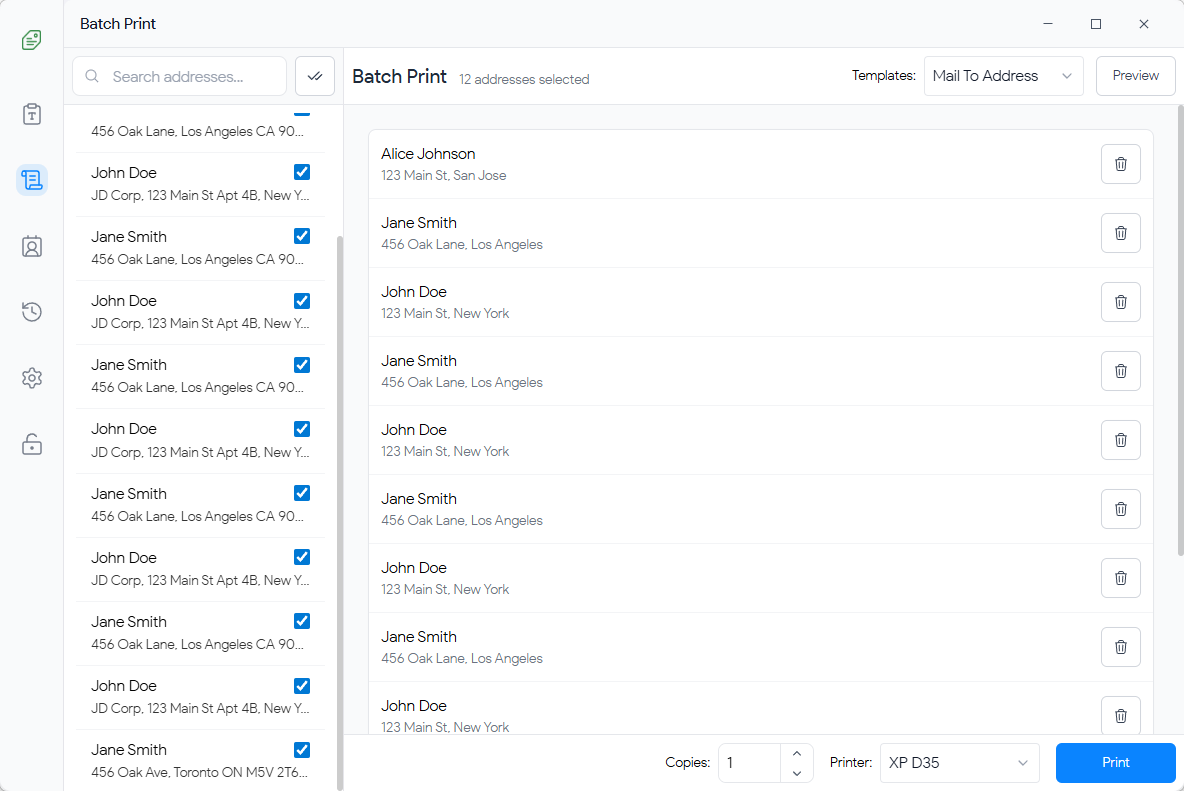
Figura 4: Interfaz de Impresión por Lotes en Administrador de Direcciones
Uso de Impresión por Lotes
Seleccionar Direcciones En el Administrador de Direcciones, pase el cursor sobre una dirección y haga clic en el icono de marca de verificación ✓ a la derecha. Para seleccionar todo, haga clic en el botón Seleccionar Todo (icono de doble marca de verificación) en la barra de herramientas superior.
Abrir Impresión por Lotes Una vez seleccionados los elementos, haga clic en el botón Impresión por Lotes (icono de impresora con marca de verificación) que aparece en la barra de herramientas superior.
Configurar Ajustes En el panel, seleccione su Impresora de destino y la Plantilla que desea utilizar. Establezca las Copias Predeterminadas para todos los elementos, o ajuste los recuentos de copias individuales en la lista a continuación.
Vista Previa e Imprimir Haga clic en "Vista Previa" para verificar cómo se verán las etiquetas. Cuando esté listo, haga clic en "Iniciar Impresión por Lotes" para comenzar el proceso de impresión.
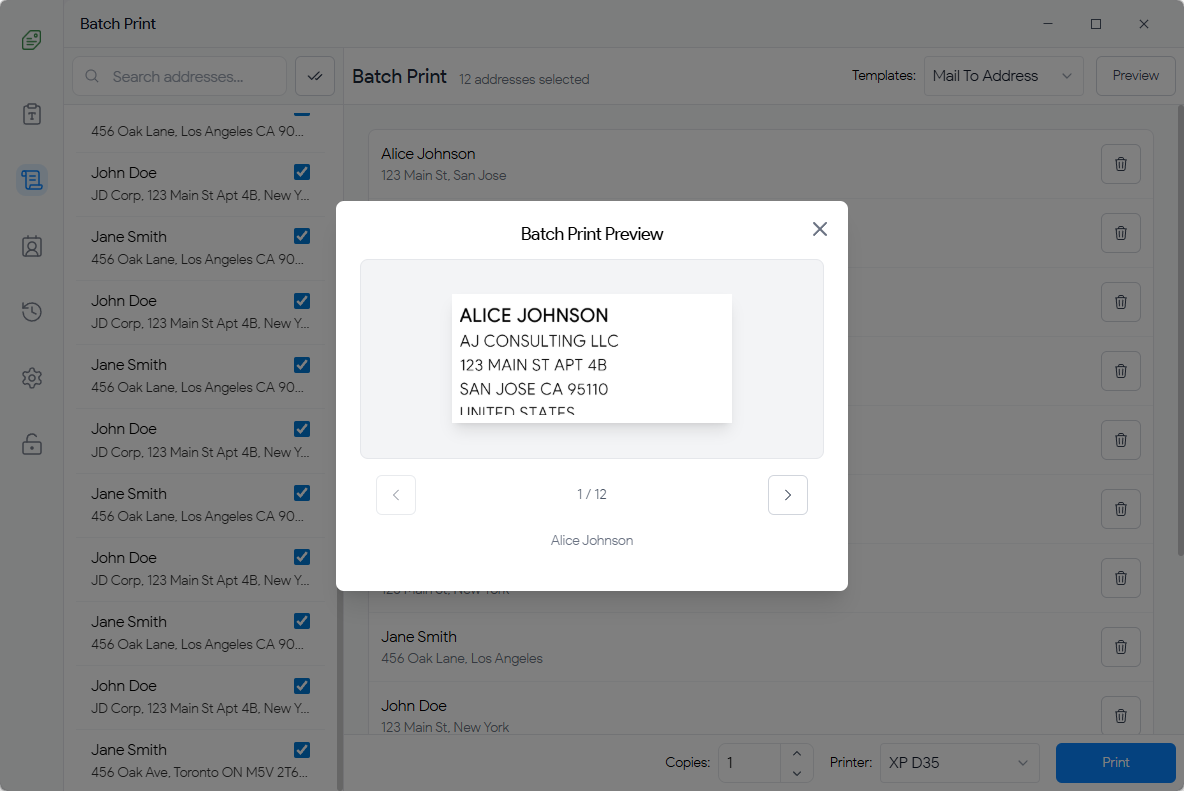
Figura 5: Vista Previa de Impresión por Lotes
Opciones de Impresión por Lotes
-
Seleccionar Todo / Deseleccionar Todo: Alternar rápidamente todos los elementos en la lista de impresión por lotes
-
Copias Individuales: Establecer diferentes recuentos de copias para cada dirección según sea necesario
-
Seguimiento de Progreso: Supervise el progreso de la impresión con recuentos de éxito/fallo en tiempo real y actualizaciones de estado
7. Historial de Impresión
Visión General
La página de Historial de Impresión mantiene un registro de todas sus actividades de impresión, incluyendo la dirección impresa, la impresora usada y la marca de tiempo. Esto es útil para rastrear y reimprimir etiquetas.
Viendo Historial de Impresión
El historial de impresión se muestra en formato de lista, con las impresiones más recientes primero. Cada entrada muestra:
- Información de dirección
- Nombre de impresora
- Fecha y hora de impresión
Buscando Historial de Impresión
Use la caja de búsqueda para encontrar registros de impresión específicos por dirección, nombre de impresora o fecha.
Reimprimiendo una Etiqueta
1. Seleccione un registro de impresión de la lista
2. Haga clic en el botón "Reimprimir Etiqueta" en el panel de detalles
3. Será redirigido a la página principal con la dirección y configuraciones prellenadas
4. Revise y haga clic en "Imprimir" para reimprimir la etiqueta
Eliminando Registros de Impresión
Puede eliminar registros de impresión individuales o borrar todo el historial:
- Eliminar Registro Individual: Seleccione un registro y haga clic en el botón de eliminación, luego confirme
- Eliminar Todo el Historial: Haga clic en el botón "Eliminar Todo el Historial" y confirme la acción
Advertencia: Eliminar el historial de impresión no se puede deshacer. Asegúrese de que desea eliminar antes de confirmar.
7. Configuraciones
Visión General
La página de Configuraciones está dividida en tres pestañas: General, Impresora y QuickBooks. Acceda a Configuraciones desde el icono de la barra lateral.
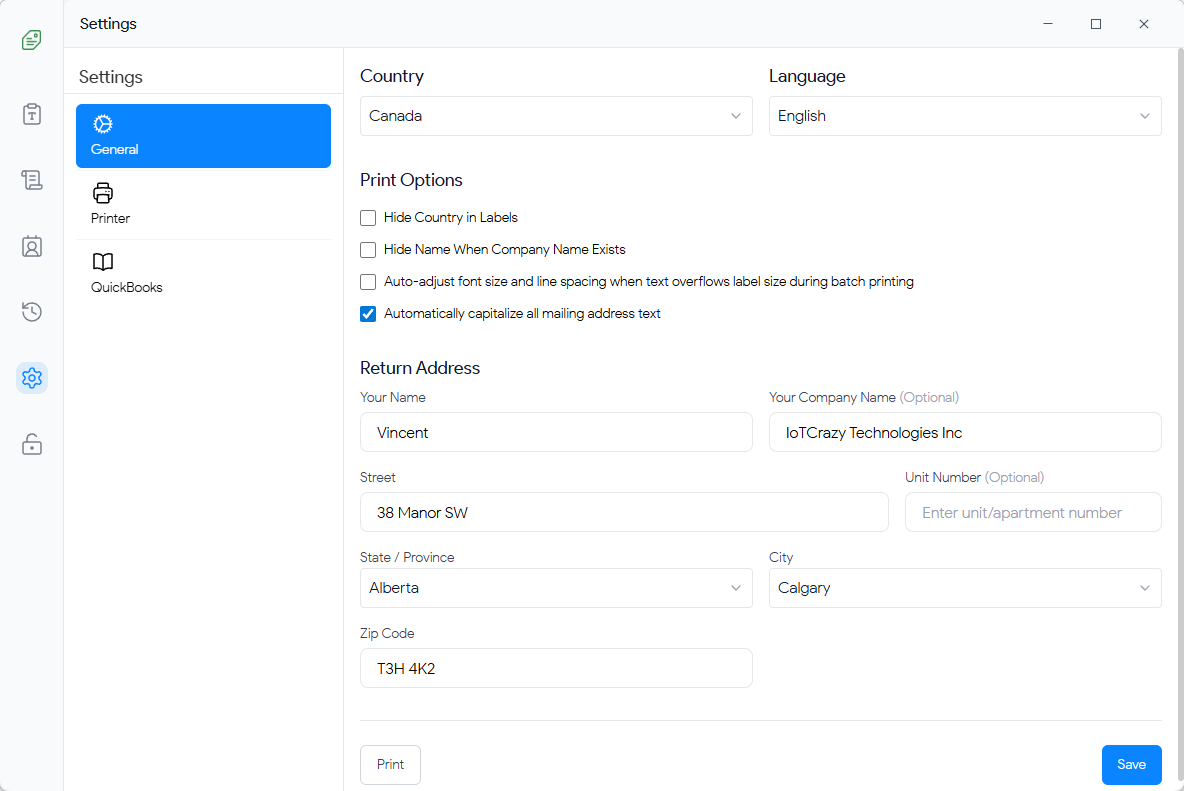
Figura 6: Configuraciones Generales
7.1 Configuraciones Generales
Idioma
Cambie el idioma de la interfaz desde el menú desplegable. Idiomas soportados incluyen:
- English
- 简体中文 (Simplified Chinese)
- Español (Spanish)
- Français (French)
- Deutsch (German)
- Italiano (Italian)
- Português (Portuguese)
- Русский (Russian)
- 日本語 (Japanese)
- 한국어 (Korean)
- العربية (Arabic)
El cambio de idioma tiene efecto inmediato. No olvide hacer clic en "Guardar" para persistir su configuración.
Dirección de Remitente Predeterminada
Configure su dirección de devolución predeterminada que se usará al crear etiquetas de dirección de devolución:
1. Complete todos los campos de dirección (Nombre, Calle, Ciudad, Estado, Código Postal, País)
2. Opcionalmente agregue un Nombre de Compañía y Número de Unidad
3. Haga clic en "Guardar" para almacenar su dirección de remitente
También puede hacer clic en "Imprimir" para crear inmediatamente una etiqueta con su dirección de remitente.

Figura 7: Gestión de Impresoras
7.2 Gestión de Impresoras
Agregando una Impresora
1. Vaya a Configuraciones → pestaña Impresora
2. Haga clic en el botón "Agregar Impresora"
3. Complete la información de la impresora:
- Alias: Un nombre amigable para esta impresora (ej. "Impresora TSC de Oficina")
- Marca: Fabricante de impresora (TSC, Zebra, Eltron, etc.)
- Modelo: Número de modelo de impresora
- Resolución: Resolución de impresora (ej. 203 DPI, 300 DPI)
-
Protocolo de Impresión:
Seleccione el protocolo que usa su impresora:
- TSPL: Para impresoras térmicas de etiquetas TSC
- ZPL: Para impresoras de etiquetas Zebra
- EPL: Para impresoras de etiquetas Eltron
- CPCL: Para impresoras Cognitive
- Impresión Windows: Para impresoras genéricas compatibles con Windows
-
Tipo de Conexión:
Cómo está conectada la impresora:
- USB: Conexión USB directa
- Puerto COM: Conexión de puerto serial (seleccione puerto COM y baud rate)
- WiFi/LAN: Conexión de red (ingrese dirección IP y puerto)
- Nombre de Dispositivo: Seleccione el dispositivo real de la lista de dispositivos detectados
4. Haga clic en "Guardar" para agregar la impresora
Probando una Impresora
Después de agregar una impresora, puede probar la conexión:
1. Seleccione la impresora de la lista
2. Haga clic en el botón "Probar"
3. Se enviará una etiqueta de prueba para verificar que la impresora funcione correctamente
Editando una Impresora
Haga clic en el icono de edición junto a una impresora para modificar su configuración. Haga sus cambios y haga clic en "Guardar".
Eliminando una Impresora
Haga clic en el icono de eliminación junto a una impresora para eliminarla de su configuración. Esta acción no se puede deshacer.
Actualizando Lista de Impresoras
Haga clic en el botón "Actualizar" para escanear nuevas impresoras conectadas a su sistema.
7.3 Integración con QuickBooks (Opcional)
Addrly puede integrarse opcionalmente con QuickBooks Online para importar direcciones de clientes. Esta integración usa OAuth 2.0 con PKCE para autenticación segura.
Conectándose a QuickBooks
1. Vaya a Configuraciones → pestaña QuickBooks
2. (Opcional) Configure una URL de Servidor Proxy OAuth si está usando una configuración de OAuth basada en servidor. Déjelo vacío para usar conexión directa.
3. Haga clic en "Conectar a QuickBooks"
4. Complete el proceso de autenticación OAuth 2.0 en su navegador. Será redirigido a QuickBooks para autorizar la aplicación.
5. Una vez autorizado, será redirigido de vuelta a Addrly y se establecerá la conexión
6. Su estado de conexión se guardará y se restaurará automáticamente al reiniciar la aplicación
Importando Clientes
Después de conectarse a QuickBooks, puede importar direcciones de clientes:
1. Vaya al Administrador de Direcciones
2. Haga clic en el botón "QuickBooks" en la barra de herramientas
3. Seleccione los clientes que desea importar y haga clic en "Importar Seleccionados"
Servidor Proxy OAuth (Avanzado)
Si está usando una configuración de OAuth basada en servidor, puede configurar una URL de servidor proxy:
1.
En la configuración de QuickBooks, ingrese su URL de servidor proxy OAuth (ej.
https://sudominio.com)
2. Haga clic en "Establecer" para guardar la URL del servidor
3. El flujo OAuth ahora se proxyará a través de su servidor
Nota de Privacidad: La integración con QuickBooks es completamente opcional. Puede deshabilitar las funciones de red por completo si prefiere mantener todos los datos locales. Todos los tokens y datos de QuickBooks se almacenan localmente en su computadora. El estado de conexión persiste en los reinicios de la aplicación.
Desconectándose de QuickBooks
Para desconectar su cuenta de QuickBooks:
1. Vaya a Configuraciones → pestaña QuickBooks
2. Haga clic en "Desconectar"
3. Confirme la desconexión. Esto eliminará todos los tokens de autenticación de QuickBooks de su almacenamiento local.
9. Impresión
Proceso de Impresión
Cuando hace clic en el botón "Imprimir", Addrly:
- Renderiza el diseño de etiqueta a un bitmap de alta resolución
- Convierte el bitmap al formato de comando de impresora apropiado (TSPL, ZPL, etc.)
- Envía los comandos a la impresora seleccionada vía USB, puerto COM o red
- Registra el trabajo de impresión en su historial de impresión
Configuraciones de Calidad de Impresión
La configuración "Profundidad de Impresión" afecta la calidad de impresión:
- Baja: Impresión más rápida, impresión ligera
- Media: Equilibrio de velocidad y calidad (recomendado)
- Alta: Impresión más lenta, impresión más oscura y duradera
Solución de Problemas de Impresión
Impresora No Responde
- Verifique que la impresora esté encendida y conectada
- Asegúrese de que el tipo de conexión coincida con su configuración (USB, COM o Red)
- Intente actualizar la lista de impresoras en Configuraciones
- Pruebe la conexión de impresora usando el botón "Probar" en Configuraciones
Problemas de Calidad de Impresión
- Ajuste la configuración "Profundidad de Impresión" (pruebe Media o Alta)
- Verifique que el tamaño de etiqueta coincida con sus dimensiones físicas de etiqueta
- Asegúrese de que la configuración de resolución de impresora coincida con la resolución real de su impresora
- Limpie la cabeza de impresora si las impresiones aparecen descoloridas o rayadas
Texto No Cabe en la Etiqueta
- Reduzca el tamaño de fuente
- Ajuste el espaciado entre letras y alto de línea
- Use una plantilla de etiqueta más grande
- Elimine texto o formato innecesario
Problemas de Alineación de Etiqueta
- Ajuste la configuración de "Margen Izquierdo" y "Margen Superior"
- Verifique que la etiqueta esté correctamente cargada en la impresora
- Calibre su impresora si tiene una función de calibración
10. Solución de Problemas
Problemas de Aplicación
La Aplicación No Se Inicia
- Verifique que su sistema cumpla con los requisitos mínimos
- Intente reiniciar su computadora
- Reinstale la aplicación si el problema persiste
- Verifique mensajes de error en los registros del sistema
Análisis de Dirección No Funciona
- Asegúrese de que la dirección siga un formato estándar (Nombre, Calle, Ciudad, Estado, Código Postal)
- Intente editar manualmente los campos analizados si el análisis automático falla
- Verifique que todos los componentes de dirección estén en líneas separadas
Vista Previa No Se Actualiza
- Intente hacer clic en el editor de dirección para refrescar la vista previa
- Verifique que no haya excedido los límites de tamaño de etiqueta
- Reinicie la aplicación si la vista previa permanece congelada
Configuraciones No Se Guardan
- Asegúrese de hacer clic en el botón "Guardar" después de realizar cambios
- Verifique que tenga permisos de escritura en el directorio de datos de la aplicación
- Intente reiniciar la aplicación y volver a ingresar su configuración
Problemas de Datos
Direcciones Desaparecen
- Verifique el filtro de búsqueda - es posible que tenga una consulta de búsqueda activa
- Verifique que las direcciones no se hayan eliminado accidentalmente
- Verifique el directorio de datos de la aplicación para archivos de base de datos
Historial de Impresión No Se Muestra
- Asegúrese de haber impreso al menos una etiqueta
- Verifique que el historial de impresión no se haya borrado
- Intente refrescar la página o reiniciar la aplicación
11. Preguntas Frecuentes
Preguntas Generales
¿Addrly es gratuito?
R: Addrly ofrece una prueba gratuita de 15 días con todas las funciones. Después del período de prueba, consulta el sitio web oficial para las opciones de licencia.
¿La aplicación requiere conexión a internet?
R: No, Addrly funciona completamente offline. Todos los datos se almacenan localmente en su computadora. Solo se requiere internet para la integración opcional con QuickBooks.
¿Mis datos están seguros?
R: Sí, todos sus datos se almacenan localmente en su computadora. Nunca se suben direcciones o datos personales a internet. La aplicación usa las características de seguridad de memoria de Rust y encriptación de base de datos local.
¿Puedo usar Addrly en múltiples computadoras?
R: Sí, puede instalar Addrly en múltiples computadoras. Sin embargo, los datos de direcciones y configuraciones se almacenan localmente en cada computadora y no se sincronizan automáticamente.
Preguntas de Impresión
¿Qué marcas de impresoras son compatibles?
R: Addrly es compatible con TSC, Zebra, Eltron, Cognitive y otras marcas que usan protocolos TSPL, ZPL, EPL o CPCL. También es compatible con impresoras genéricas compatibles con Windows.
¿Puedo imprimir en una impresora de red?
R: Sí, al agregar una impresora, seleccione "WiFi/LAN" como tipo de conexión e ingrese la dirección IP y el número de puerto de la impresora.
¿Cómo sé qué protocolo de impresión usar?
R: Verifique la documentación de su impresora o sitio web del fabricante. Protocolos comunes:
- Impresoras TSC → TSPL
- Impresoras Zebra → ZPL
- Impresoras Eltron → EPL
- Impresoras Cognitive → CPCL
¿Puedo imprimir múltiples copias de la misma etiqueta?
R: Sí, use la configuración "Recuento de Impresión" en la página principal para especificar cuántas copias desea imprimir.
Preguntas de Gestión de Direcciones
¿Cuántas direcciones puedo guardar?
R: No hay límite estricto en la cantidad de direcciones que puede guardar. El límite depende de su espacio libre en disco.
¿Puedo importar direcciones desde un archivo CSV?
R: Actualmente, las direcciones se pueden ingresar manualmente, analizar desde texto pegado o importar desde QuickBooks Online. La importación CSV puede estar disponible en versiones futuras.
¿Cómo previene QuickBooks la importación de duplicados?
R: El sistema usa ID de clientes de QuickBooks para identificar clientes únicos. Al importar, si ya existe un cliente con el mismo ID en su base de datos de direcciones, será omitido para evitar duplicados.
¿Puedo exportar mis direcciones?
R: Los datos de direcciones se almacenan en una base de datos local. La funcionalidad de exportación puede estar disponible en versiones futuras.
Preguntas Técnicas
¿Dónde se almacenan mis datos?
R: Todos los datos se almacenan localmente en el directorio de datos de la aplicación:
-
Windows:
%APPDATA%\Addrly\ -
macOS:
~/Library/Application Support/Addrly/ -
Linux:
~/.config/Addrly/
¿Cómo actualizo Addrly?
R: Descargue la versión más reciente desde el sitio web oficial e instálela. Sus datos y configuraciones existentes se conservarán.
¿Puedo personalizar las plantillas de etiquetas?
R: Sí, puede crear tamaños de etiqueta personalizados seleccionando "Personalizada" del menú desplegable de plantillas e ingresando la anchura y altura deseadas en milímetros.
Soporte y Recursos
Obteniendo Ayuda
Si encuentra problemas no cubiertos en este manual:
- Visite el sitio web de documentación oficial
- Visite el foro de la comunidad
- Contacte al soporte técnico por correo electrónico
- Verifique el repositorio de GitHub para problemas conocidos y actualizaciones
Información de Versión
Versión Actual: 1.1.3
Fecha de Lanzamiento: Octubre 2025
¡Gracias por usar Addrly!
Esperamos que este manual le ayude a aprovechar al máximo la aplicación. Si tiene sugerencias para mejorar esta documentación, háganoslo saber.
¿Necesita más ayuda con Addrly?
Contactar Soporte